Microsoft OneNote: Save Notes
Microsoft CorporationПроизводителност
4,8573.00 Отзиви
- Версия
- 16.0.19929.20122
- Инсталирания
- 1.00B
- Възрастова оценка
- PEGI 3
Екранни снимки
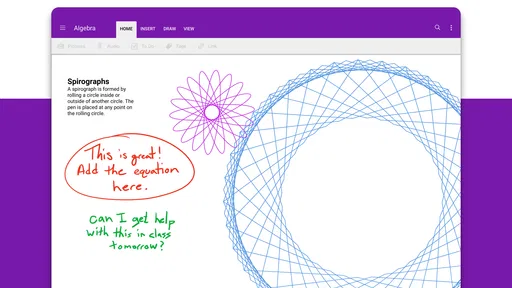
Нашият отзив за Microsoft OneNote: Save Notes
 Анализ от Appyee
При приложенията за бележки скоростта не е само въпрос на това колко бързо се отваря екранът за писане. За мен е по-важно колко малко мислене изисква самото записване: да хвана идея, да я оставя на подходящото място и после да я намеря, без да прекъсвам работата си. Microsoft OneNote е най-полезен именно когато бележките ви са повече от поредица кратки редове и започнат да се оформят като отделни теми, проекти или материали за учене.
Бързо записване без предварително планиране
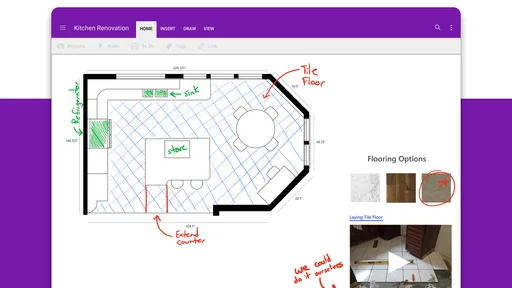
Тук не е нужно да решите още в началото дали една бележка заслужава собствен документ или папка. Можете да работите в бележник, да разделяте съдържанието по теми и да добавяте страници според нуждата. Това е удобен подход, когато плановете ви се променят: например започвате с няколко бележки за ремонт у дома, а по-късно ги разделяте на бюджет, материали и задачи.
За кратка мисъл в движение подобна структура може да се усеща като повече организация, отколкото ви трябва. Ако искате само да запишете „купя хляб“ и веднага да продължите, обикновено приложение за бързи бележки е по-пряк избор. OneNote има повече смисъл, когато знаете, че ще се върнете към записаното, ще го допълвате или ще свързвате с други материали.
Как се държи при натоварени бележници
Истинската полза от разделите и страниците се усеща, когато един бележник събере съдържание от различни части на живота ви. За да не се превърне той в ново място за хаос, бих започнал с малко ясни раздели и кратки, разпознаваеми заглавия на страниците. Не създавайте отделна структура за всяка дребна идея: прекалено много раздели могат да направят намирането по-бавно, дори когато всичко е формално подредено.
Един практичен навик е да отделяте текущите задачи от справочните материали. Например, в бележник за курс може да имате раздели за занятия и за проект, а в страниците да държите записки, въпроси и полезни подробности. Така не се налага да търсите важна задача сред дълги описания. Това не е автоматична подредба, а структура, която вие изграждате; ако предпочитате приложение, което само налага строг списъчен формат, OneNote може да ви се стори прекалено свободен.
Синхронизация и спокойствие при ежедневна работа
Синхронизацията между телефон и компютър е удобна, когато записвате нещо навън, а по-късно искате да го доразвиете на по-голям екран. Все пак не бих разчитал на синхронизацията като на причина да не пазя важната информация и по друг подходящ начин. Ако бележка е съществена за работата ви, проверете дали се е появила на устройството, на което ще продължите, особено когато мрежата е нестабилна или сменяте платформи.
Това е разумна предпазна мярка, а не твърдение, че проблемът възниква при всяка употреба. При споменатите затруднения със синхронизацията най-добрият личен навик е да не затваряте очи за състоянието на бележката: след важна промяна отделете момент да се уверите, че тя е налична и другаде. Ако работата ви зависи от незабавно и предвидимо предаване на информация между устройства, тествайте този процес с маловажна бележка преди да го превърнете в основен работен поток.
Подходящ ли е за телефона ви
На мобилно устройство OneNote има смисъл, ако искате да преглеждате и допълвате по-голямата си система от бележки, а не само да въвеждате кратки фрази. При дълго писане или много съдържание по-големият екран на компютър е по-удобен; телефонът е по-практичен за добавяне на мисъл, проверка на запис или кратка промяна. Така използването на две устройства не е задължително, но може да направи работата по-естествена.
При по-стар или по-ограничен телефон е добре да прецените не само дали приложението се отваря, а и дали начинът му на работа ви устройва: повече организация и съдържание на едно място означават и повече неща за преглеждане. Ако усещате забавяне или интерфейсът ви разсейва, по-леко приложение с една проста бележка или списък може да е по-добро за ежедневните задачи. Не е нужно да използвате всяка възможност, за да получите полза от основната структура.
За кого си заслужава и кога да изберете друго
Най-добре ще се почувстват с него хора, които водят бележки за работа, учене, лични проекти или повтарящи се теми и искат да събират текст и допълнителни материали заедно. Ученици и студенти могат да разделят записки по предмети, а човек, който планира пътуване, може да държи в един бележник идеи, планове и полезни подробности. За семейно планиране същият подход помага да не се смесват списъци за покупки, уговорки и бележки за дома.
Ако обаче основната ви нужда е управление на задачи с крайни срокове, напомняния и ясно проследяване кое е изпълнено, специализирано приложение за задачи вероятно ще ви служи по-добре. Ако цените минимализма и искате всяка бележка да е кратка и самостоятелна, по-лек бележник може да е по-приятен. OneNote е силен не защото е най-простият избор, а защото оставя място за бележки, които растат и се променят.
Моето практично предложение е да започнете с един бележник за реален проект, а не да прехвърляте целия си живот наведнъж. Направете няколко раздела, добавете страница за следващите действия и друга за информацията, към която ще се връщате. След седмица ще разберете дали естествено намирате нещата, или прекарвате повече време в подреждане, отколкото в използване. Именно този малък тест показва дали свободната структура ви помага.
Като приложение за продуктивност от Microsoft Corporation, OneNote е безплатен, има възрастова оценка PEGI 3, средна оценка 4,8 от около 1,5 милиона оценки и над 1 милиард инсталирания. Тези числа говорят за широко използване, но не гарантират, че всеки ще хареса начина му на организация. Текущата версия е 16.0.19929.20122; за мен по-важният въпрос остава дали неговата гъвкавост пасва на навиците ви, а не колко голяма е аудиторията му.
Нека си поговорим малко за Microsoft OneNote – едно от онези приложения, които претендират да променят начина, по който организираме мислите си. Ако сте като мен, винаги търсите някой по-добър и по-ефективен начин да подредите хаоса в главата си. Да видим дали OneNote наистина може да постигне това.
Първите впечатления
Когато за първи път изтеглих Microsoft OneNote, веднага ми направи впечатление колко лесно и интуитивно е всичко. Интерфейсът е изчистен, с ясни раздели и опции, които направо те канят да започнеш да пишеш. Не е нужно да си технически гуру, за да се ориентираш – всичко е доста интуитивно.
Организация на бележките
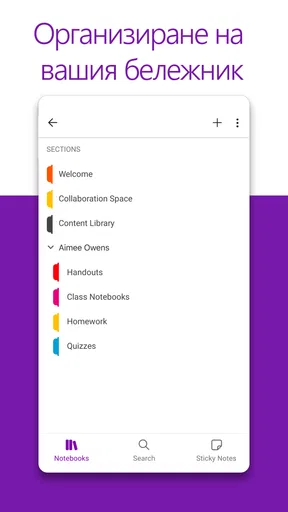
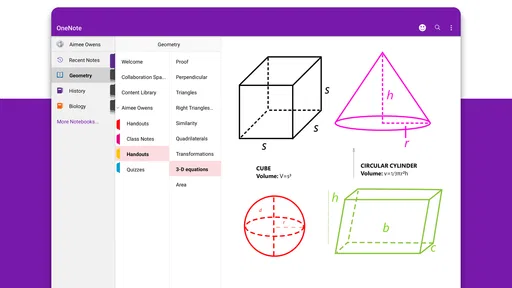
Едно от нещата, които истински харесвам, е начинът, по който OneNote организира бележките. Можеш да създаваш различни „бележници“ за различни проекти или теми. Във всеки бележник има „раздели“, а в тях – „страници“. По този начин всичко е подредено, а ти имаш пълен контрол над структурата на своите мисли. Организацията е ключова и тук се усеща, че Microsoft са си свършили работата добре.
Функционалности, които впечатляват
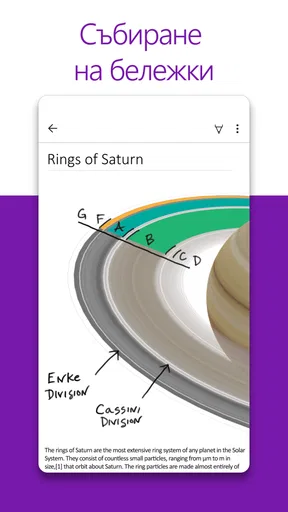
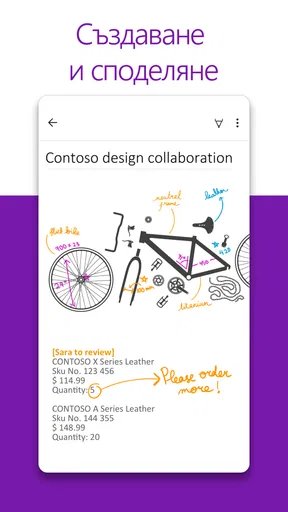
Една от функциите, която ме впечатли, е възможността за прикачване на различни файлове директно в бележките. Това значи, че не само текстът е важен – можеш да добавиш снимки, аудио записи и дори видеоклипове. Това прави OneNote много подходящ за използване в училище или на работа, когато ти трябват всички ресурси на едно място.
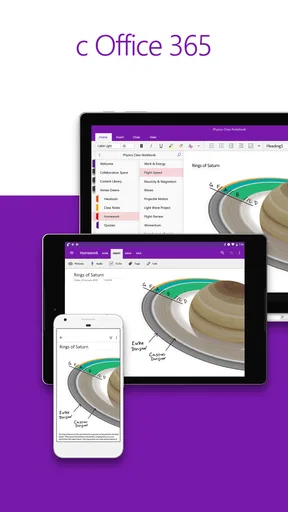
Интеграцията с облака също е на страхотно ниво. Синхронизацията между различни устройства става безпроблемно, което означава, че можеш да започнеш бележка на телефона си и да я довършиш на компютъра вкъщи. Това е истинска свобода и гъвкавост.
Персонализация и настройки
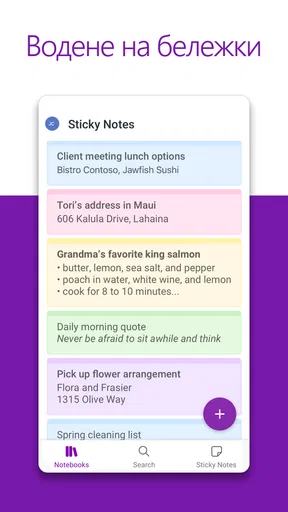
Може би най-интересното е колко лесно можеш да персонализираш своите бележки. От различни цветове и стилове на шрифта до добавяне на таблици и графики – OneNote ти дава възможност да направиш бележките си точно както ги искаш. Това е особено полезно, ако си визуален тип човек и имаш нужда всичко да изглежда перфектно.
Няколко недостатъка
Разбира се, няма как да не споменем и някои недостатъци. Например, някои потребители съобщават за проблеми със синхронизацията, особено ако използват различни платформи. От време на време може да се появят и някои бъгове, които да попречат на безпроблемното ползване.
Освен това, ако не си фен на интерфейсите на Microsoft, може да ти трябва време, за да свикнеш с някои от специфичните им особености.
Финални размисли
В заключение, Microsoft OneNote е изключително мощно приложение за водене на бележки с множество възможности и функционалности. Ако търсите начин да организирате по-добре ежедневието си или проектите си, определено си струва да му дадете шанс. Въпреки няколкото недостатъка, които споменах, предимствата на OneNote наистина надделяват. Както казах по-рано, това е инструмент, който може да промени начина, по който мислите и организирате живота си.
Надявам се този преглед да ви е помогнал да разберете дали OneNote е подходящото приложение за вас. Не забравяйте, че най-добрият начин да разберете е да го изпробвате сами!
Как Microsoft OneNote: Save Notes се сравнява с другите
Пълно сравнениеGoogle Keep е за бързи списъци и гласови бележки, OneNote — за обширни и добре търсими записки, а Samsung Notes — за ръкопис и скици, особено на устройства Samsung.
| Приложение | Разработчик | Оценка | Цена |
|---|---|---|---|
 Google Keep: бележки и списъци | Google LLC | 4,7 | Free |
 Microsoft OneNote: Save NotesТова приложение | Microsoft Corporation | 4,8 | Free |
 Samsung Notes | Samsung Electronics Co., Ltd. | 4,8 | Free |
Заключение
Предимства на Microsoft OneNote: Save Notes
- Лесна синхронизация между устройства.
- Поддържа ръкописни бележки и скици.
- Интеграция с други Microsoft приложения.
- Мощни възможности за търсене в бележки.
- Безплатна версия с много функции.
Недостатъци на Microsoft OneNote: Save Notes
- Изисква Microsoft акаунт за пълна функционалност.
- Някои функции са скрити зад платена версия.
- Интерфейсът може да е сложен за нови потребители.
- Заема доста място при много бележки.
- Понякога има забавяне при синхронизация.
Други издания от Microsoft Corporation
Вижте всички
Microsoft OneDrive
Производителност4,7

Link to Windows
Производителност4,4

Microsoft PowerPoint
Производителност4,8

Microsoft Outlook
Производителност4,7
Подобни предложения в тази категория
Вижте всички
Google Диск
Google LLC4,4

Google Календар
Google LLC4,7

Google Assistant
Google LLC4,3
Microsoft OneDrive
Microsoft Corporation4,7

HP Print Service Plugin
HP Inc.4,2

Samsung Print Service Plugin
HP Inc.4,3
Често задавани въпроси
Какво представлява Microsoft OneNote и за какво се използва?
Microsoft OneNote е приложение за водене на бележки, което позволява на потребителите да създават, организират и съхраняват бележки на едно място. То е подходящо за събиране на идеи, планиране на проекти и сътрудничество с други потребители. Приложението поддържа текст, изображения, ръкописни бележки и аудио записи.
Синхронизира ли се Microsoft OneNote между различни устройства?
Да, Microsoft OneNote автоматично синхронизира бележките ви между различни устройства. Можете да получите достъп до бележките си от компютър, таблет или смартфон, стига да сте влезли в акаунта си. Това гарантира, че винаги имате актуална информация, независимо къде се намирате.
Мога ли да използвам Microsoft OneNote офлайн?
Да, Microsoft OneNote позволява офлайн достъп до бележките ви. Въпреки че синхронизацията изисква интернет връзка, можете да редактирате и преглеждате бележките си без интернет. Промените ще бъдат синхронизирани автоматично, когато отново се свържете с мрежата.
Какви функции предлага Microsoft OneNote за сътрудничество?
Microsoft OneNote предоставя мощни функции за сътрудничество. Можете да споделяте бележници с други потребители, да редактирате съвместно и да оставяте коментари. Това прави приложението идеално за работа в екип, учебни проекти и семейно планиране, като същевременно поддържа сигурността на вашите данни.
Има ли ограничения в безплатната версия на Microsoft OneNote?
Безплатната версия на Microsoft OneNote предлага множество функции, но има някои ограничения. Например, може да има ограничения върху обема на съхранение и функциите за интеграция с други приложения. Въпреки това, основните функции за водене и организиране на бележки са налични за всички потребители.
